
Qué es un correo electrónico certificado y qué valor aporta a tu organización
Un correo electrónico certificado es una notificación electrónica fehaciente de la que queda constancia acreditada de su envío, de su contenido íntegro y —en los modos de acceso seguro— de su recepción confirmada por el destinatario, con plena validez legal ante terceros y ante los tribunales. El Reglamento (UE) 910/2014, conocido como eIDAS, establece el marco jurídico europeo en el que se encuadran este tipo de comunicaciones electrónicas.
Para cualquier organización, esto supone una ventaja decisiva frente al correo electrónico ordinario:
- Certeza jurídica en comunicaciones críticas. Contratos, requerimientos, notificaciones de baja, avisos de vencimiento o comunicaciones regulatorias quedan respaldados por una evidencia digital con valor probatorio, sin necesidad de recurrir al correo postal certificado.
- Reducción de disputas. La certificación recoge la fecha y hora exactas, la dirección IP, el dispositivo y —cuando el destinatario confirma la recepción— una acción humana verificada. Esto elimina la posibilidad de alegar desconocimiento o no recepción.
- Eficiencia y trazabilidad. Todo el proceso es digital, auditable y consultable desde la plataforma. No hay costes de papel, mensajería ni gestión manual.
- Adaptación al entorno actual. Los sistemas de seguridad de proveedores como Gmail o Microsoft 365 utilizan bots que analizan y abren automáticamente los enlaces de los correos antes de que el destinatario los vea. Sin las medidas adecuadas, estas aperturas automáticas pueden registrarse como lecturas humanas, comprometiendo el valor probatorio de la certificación. Sinatura detecta y distingue este comportamiento.
Sinatura está inscrita en la lista de confianza europea (TSL) como Prestador de Servicios de Confianza bajo el Reglamento eIDAS. Esta inscripción acredita que Sinatura opera bajo supervisión regulatoria y cumple los requisitos técnicos y organizativos exigidos, lo que refuerza el valor probatorio de sus certificaciones como evidencia electrónica. Los cuatro modos de entrega disponibles permiten elegir el nivel de evidencia adecuado para cada tipo de comunicación.
Los cuatro modos de entrega
| Nombre en la app | Cómo funciona | Nivel de evidencia | Coste adicional |
|---|---|---|---|
| Estándar | El contenido va en el propio correo. Sinatura detecta la apertura mediante seguimiento pasivo e intenta determinar si fue realizada por una persona o por un bot. | Básico | No |
| Acceso seguro (confirmación) | El correo no incluye el contenido. El destinatario accede al portal de Sinatura y pulsa un botón para confirmar la recepción y desbloquear el mensaje. | Alto | No |
| Acceso seguro (código por email) | El correo incluye un código de un solo uso (OTP). El destinatario debe introducirlo en el portal de Sinatura para acceder al contenido. | Alto | No |
| Acceso seguro (código por SMS) | El correo solo notifica. Sinatura envía un código OTP al teléfono móvil del destinatario, que debe introducirlo en el portal para acceder al contenido. | Muy alto | Sí (SMS) |
En los tres modos de acceso seguro, la certificación recoge el momento exacto de la confirmación, la dirección IP y el dispositivo utilizado, ofreciendo un nivel de evidencia notablemente superior al del modo estándar.
Cómo crear un email certificado paso a paso
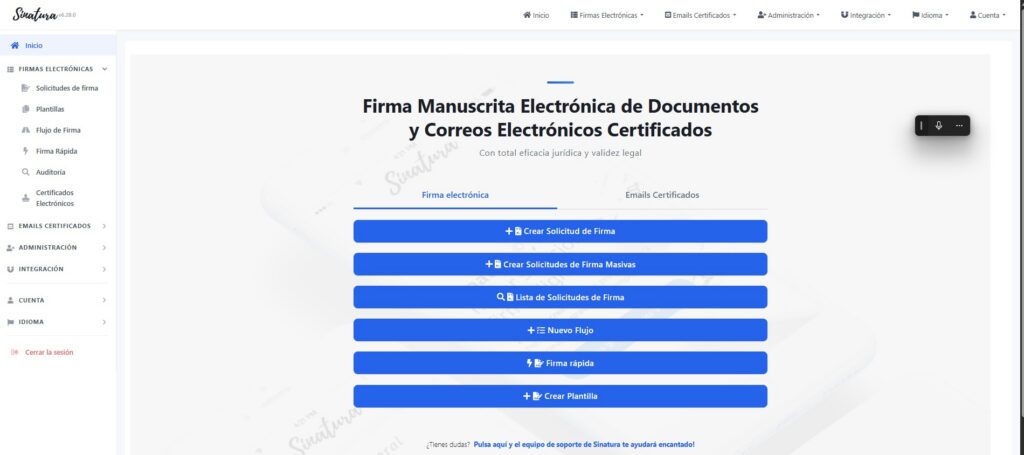
Paso 1 — Accede a la sección de Emails Certificados
En el menú lateral, despliega Emails Certificados y haz clic en Crear Email Certificado.
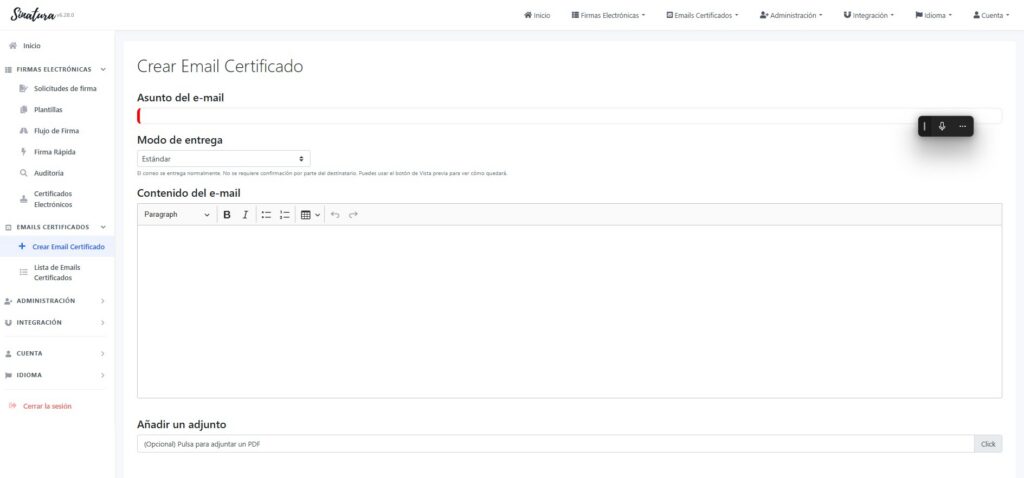
Paso 2 — Escribe el asunto
Rellena el campo Asunto del e-mail con el texto que verá el destinatario en su bandeja de entrada.
Paso 3 — Elige el modo de entrega
Despliega el selector Modo de entrega y elige la opción que mejor se adapte a tu caso:
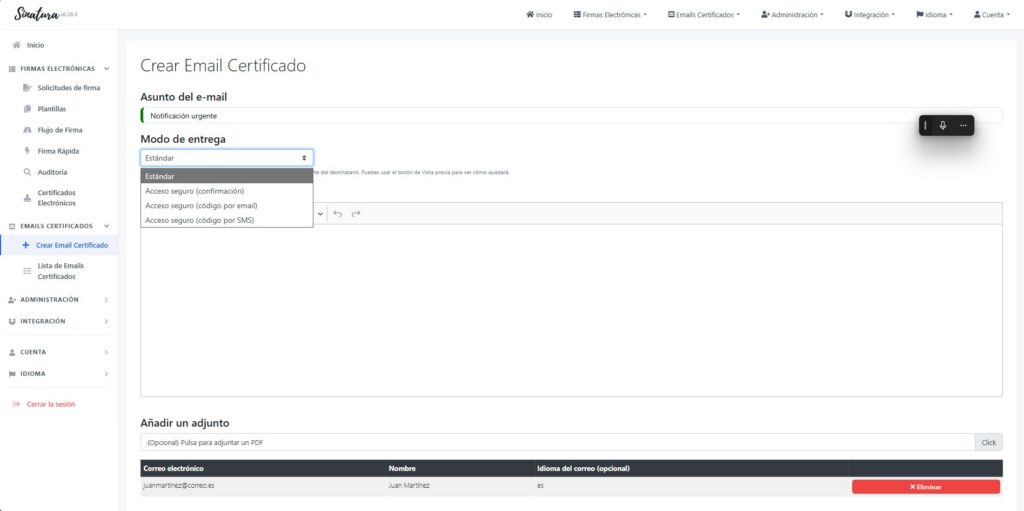
- Estándar: el contenido va en el correo. Detección pasiva de apertura.
- Acceso seguro (confirmación): el destinatario confirma pulsando un botón en el portal de Sinatura.
- Acceso seguro (código por email): el destinatario introduce en el portal el código OTP recibido en el correo.
- Acceso seguro (código por SMS): el destinatario introduce en el portal el código OTP recibido por SMS en su móvil.
Modo estándar: debajo del selector aparece el texto “El correo se entrega normalmente. No se requiere confirmación por parte del destinatario.” En los modos de acceso seguro, el texto cambia para indicar que el contenido solo será visible tras la verificación.
Paso 4 — Redacta el contenido
Escribe el mensaje en el editor de texto. Puedes aplicar formato con la barra de herramientas: negrita, cursiva, listas y tablas.
En los modos de acceso seguro, el contenido no se incluye en el correo de notificación: el destinatario solo lo verá una vez que complete la verificación en el portal de Sinatura.
Paso 5 — Adjunta un documento (opcional)
Si quieres adjuntar un PDF, haz clic en el campo “(Opcional) Pulsa para adjuntar un PDF” y selecciona el archivo.
Paso 6 — Añade los destinatarios
En la sección Añadir destinatario rellena los siguientes campos:
- Correo electrónico (obligatorio)
- Nombre (obligatorio)
- Idioma del correo (opcional): Español, English, Català o Euskera. Si no seleccionas ninguno, se usará el idioma configurado en tu cuenta.
- Teléfono (solo en el modo Acceso seguro (código por SMS)): número de móvil al que se enviará el código OTP. Es obligatorio para este modo.
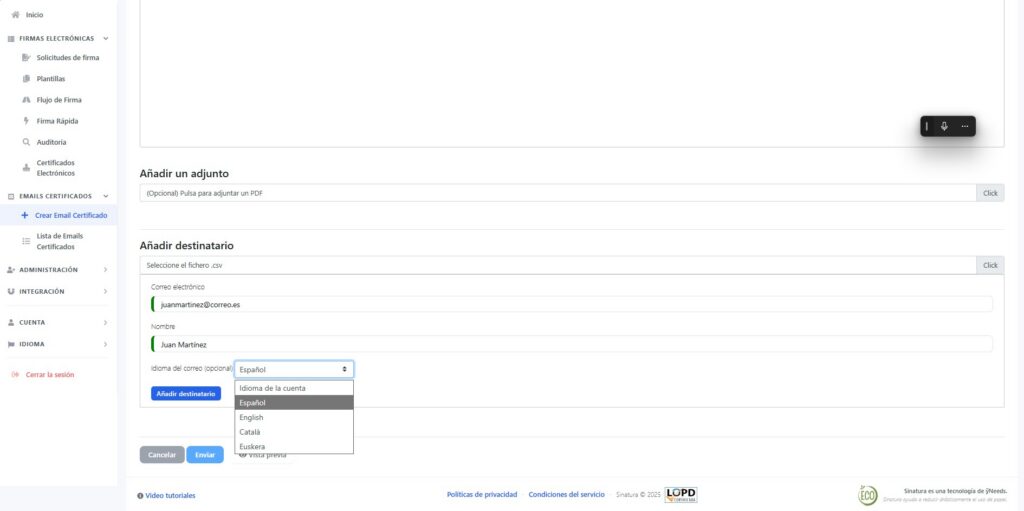
Haz clic en el botón azul Añadir destinatario. El destinatario aparecerá en la tabla y podrás eliminarle si es necesario. Repite el proceso para añadir más destinatarios.
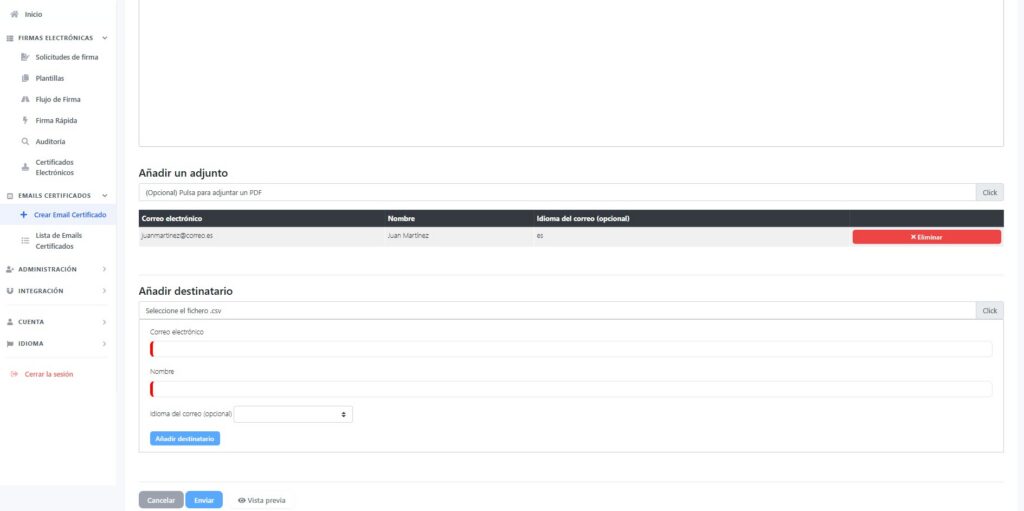
También puedes añadir destinatarios en bloque cargando un fichero .csv desde el campo “Seleccione el fichero .csv”.
Paso 7 — Tipo de contenido (opcional)
El selector Tipo de contenido permite indicar de qué trata la comunicación. Sinatura usa este valor en el preencabezado del correo, es decir, el fragmento de texto que los clientes de correo muestran como vista previa antes de abrir el mensaje. Usar un tipo de contenido adecuado aumenta la credibilidad del correo para el destinatario.
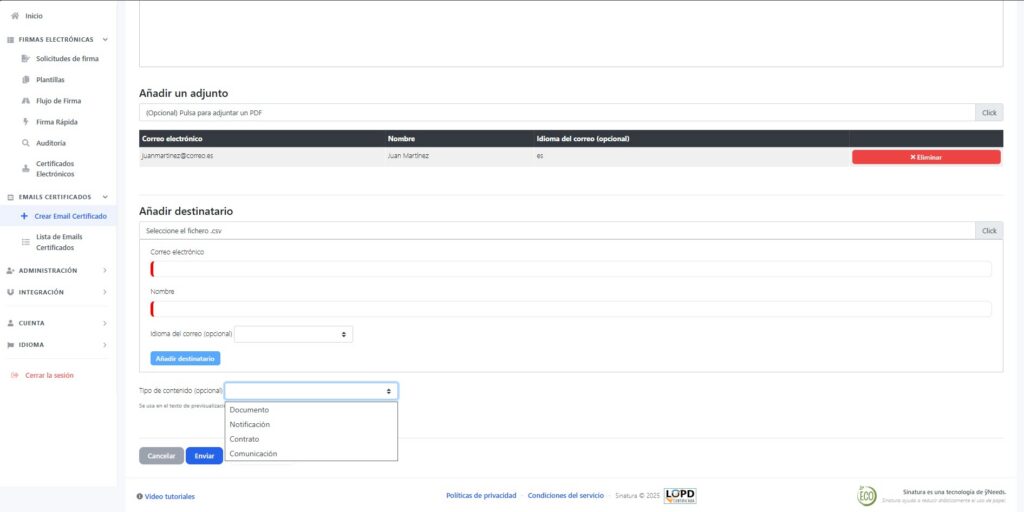
Los valores disponibles son: Documento, Notificación, Contrato y Comunicación.
Paso 8 — Previsualiza y envía
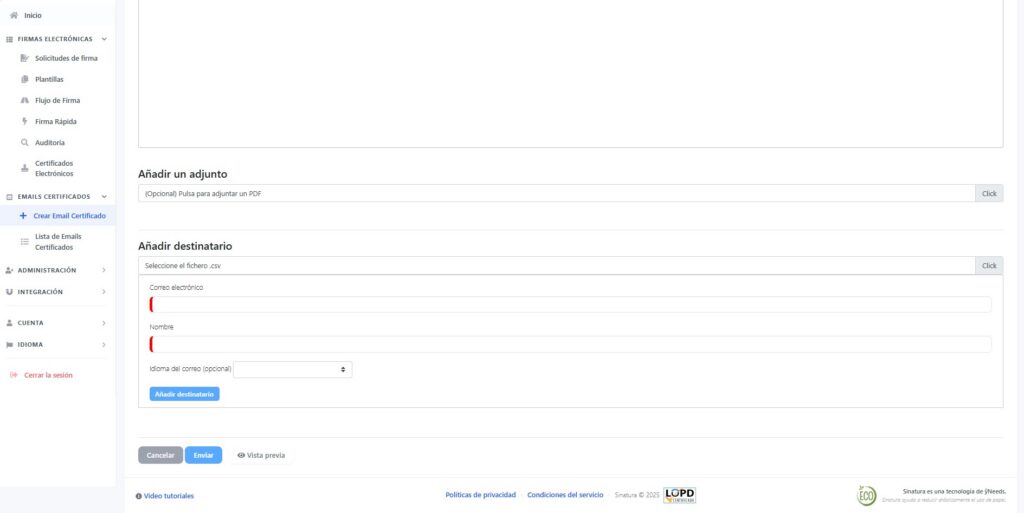
Antes de enviar, puedes pulsar Vista previa para comprobar exactamente cómo recibirá el correo el destinatario. Cuando estés listo, haz clic en Enviar.
Nombre del remitente y dirección de respuesta
Los correos electrónicos certificados se envían desde la infraestructura de Sinatura, como Prestador de Servicios de Confianza, y no desde los servidores de correo del remitente. Para que el destinatario reconozca fácilmente el origen del mensaje, Sinatura permite personalizar dos valores desde Menú >> Cuenta >> Ajustes.

Nombre del remitente
El campo Nombre de remitente en correos certificados define el texto que aparecerá en el campo De: del correo tal y como lo ve el destinatario en su cliente de correo. Si se deja vacío, Sinatura usará el nombre y apellidos del usuario.

Dirección de respuesta (reply-to)
El campo Dirección de respuesta en correos certificados permite indicar una dirección a la que llegará la respuesta si el destinatario pulsa Responder en el correo certificado. Sin este valor, la respuesta iría a la dirección de Sinatura.
Este campo aplica a todos los modos de entrega excepto al modo Acceso seguro (código por email), en el que el correo de notificación incluye el código OTP y no está diseñado para recibir respuestas.
Preguntas frecuentes
¿Qué ocurre si el destinatario introduce el código OTP incorrectamente varias veces?
El sistema permite un máximo de 3 intentos. Si se supera ese límite, el acceso queda bloqueado.
¿Puede el destinatario solicitar un nuevo código OTP?
Sí. En el portal de Sinatura el destinatario dispone de un botón para solicitar el reenvío del código.
¿El modo “código por SMS” tiene algún requisito previo?
Sí. Es necesario disponer de saldo de SMS en tu cuenta de Sinatura y proporcionar el número de teléfono de cada destinatario al añadirlo al envío.
¿En qué idioma recibe el correo el destinatario?
En el idioma que hayas seleccionado al añadirlo. Si no seleccionas ninguno, se utiliza el idioma configurado en tu cuenta de Sinatura.
¿Puedo usar estos modos desde la API?
Sí. Los cuatro modos están disponibles tanto desde la aplicación web como desde la API de Sinatura, mediante el parámetro
deliveryMode
. Consulta la documentación técnica para más detalles.