
Sinatura no solo permite que tus empleados, clientes o proveedores firmen biométricamente los documentos que les envíes: también puede aplicar automáticamente una firma electrónica avanzada en estos documentos con el certificado digital de tu empresa, el de sus representantes o el de sus directivos.
Esta automatización aporta un ahorro de tiempo muy valioso a tu personal de dirección, y permite que tu empresa siga avanzando con flujos de trabajo 100% digitales. En este artículo te explicamos cómo configurar tus certificados y cómo aprovechar al máximo esta funcionalidad, tanto desde la aplicación web de Sinatura como a través de la API.
1. ¿Para qué sirve la firma con certificado digital?
La gran mayoría de leyes, normativas y trámites administrativos exigen que tus documentos estén firmados por tu empresa (sello electrónico), o un administrador o representante. Hoy en día, los administradores o representantes de tu empresa, o sus asistentes, seguramente estén realizando estas firmas manuscritamente o digitalmente usando manualmente alguna aplicación. El objetivo de esta funcionalidad de Sinatura es, por tanto, que todos ellos se ahorren completamente ese tiempo.
Ambas opciones (firma biométrica y firma con certificado) son Firmas Electrónicas Avanzadas según el reglamento eIDAS. Sin embargo, la firma con certificado tiene una ventaja clave: el proceso es completamente automático. Los administradores o representantes de tu empresa no tienen que dedicar ni un segundo a firmar los documentos.
Por supuesto ambas opciones pueden coexistir en un mismo documento, y de hecho es bastante común, lo que significa que este llevará:
- La firma manuscrita digitalizada del firmante (cliente, proveedor o empleado).
- La firma electrónica con certificado digital de tu empresa, un administrador o un representante.
Nota: La firma con certificado digital es una funcionalidad que debe estar activada en tu cuenta. Si no la tienes disponible, ponte en contacto con sinatura@sinatura.es.
2. Configuración: cómo cargar tus certificados para la firma electrónica
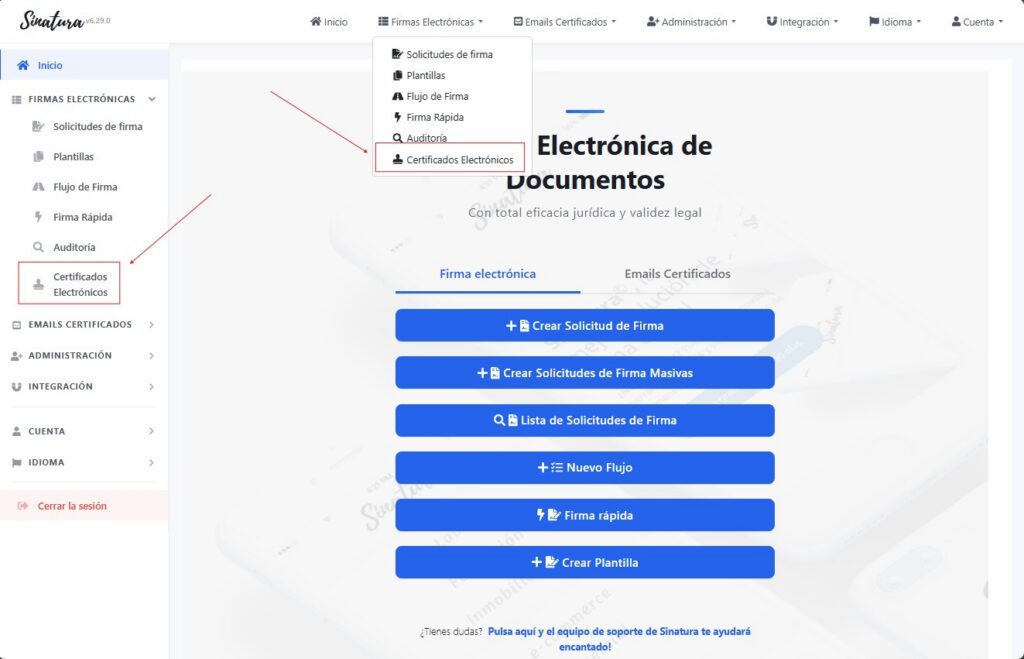
La configuración solo hay que hacerla una vez. A partir de ahí, para aquellas solicitudes de firma que indiquéis, Sinatura firmará automáticamente los documentos sin ninguna intervención por parte de tus administradores o representantes. El primer paso es importar el certificado digital en Sinatura accediendo al menú Configuración → Certificados electrónicos.
2.1. Importar un certificado
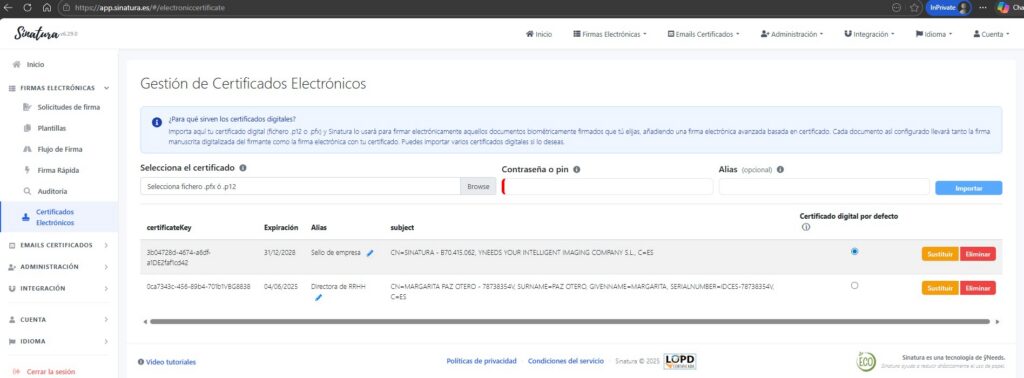
En la pantalla de gestión de certificados encontrarás un formulario con tres campos:
- Certificado: selecciona el fichero de tu certificado en formato
.p12o.pfx. Este es el formato estándar para certificados con clave privada incluida. - Contraseña o PIN: introduce la contraseña que protege el fichero del certificado.
- Alias (opcional): un nombre descriptivo para identificar fácilmente este certificado (por ejemplo, “Certificado empresa 2025”).
Una vez rellenados los campos, pulsa el botón Importar.
2.2. Listado de certificados importados
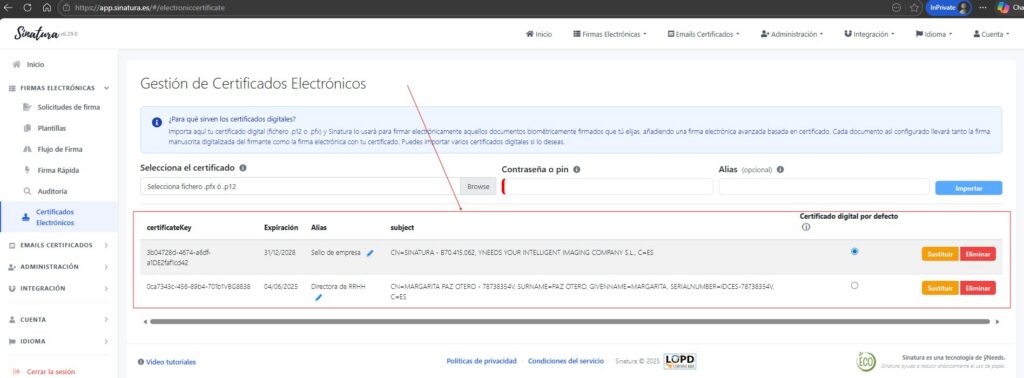
Una vez importado, el certificado aparecerá en la tabla inferior con la siguiente información:
- CertificateKey: identificador único del certificado en Sinatura. Lo necesitarás si usas la API.
- Expiración: fecha de caducidad del certificado.
- Alias: el nombre que le hayas asignado (editable con el icono del lápiz).
- Descripción: información extraída automáticamente del certificado (nombre del titular, organización, etc.).
- Certificado digital por defecto: casilla de selección para indicar cuál es tu certificado preferido (ver sección 4).
2.3. Renovar un certificado
Cuando tu certificado caduque o se revoque, puedes sustituir fácilmente el antiguo por el nuevo en Sinatura sin perder la configuración existente. Para ello, simplemente pulsa el botón Sustituir junto al certificado que quieres actualizar, sube el nuevo fichero
.p12
/
.pfx
e introduce la nueva contraseña. La CertificateKey que Sinatura asigna al certificado se mantiene, por lo que no es necesario actualizar ninguna integración de API que ya lo estuviera usando.

2.4. Eliminar un certificado
Si ya no necesitas un certificado, puedes eliminarlo con el botón Eliminar. Se te pedirá confirmación antes de borrarlo definitivamente.
3. Dos formas de automatizar la firma electrónica con certificado digital
Una vez tienes un certificado importado en Sinatura, puedes utilizarlo de dos formas:
3.1. Firma con certificado desde la API
Si utilizas la API de Sinatura para integrar el proceso de firma en tus aplicaciones o en vuestro ERP, Gestor Documental, CRM o cualquier otro sistema interno, simplemente incluye el campo
certificateKey
en la llamada de creación de la solicitud de firma. Sinatura aplicará la firma con ese certificado automáticamente al completarse el proceso, sin que ningún responsable tenga que intervenir en ningún momento. La firma de tu empresa o de tus representantes quedará así automatizada de extremo a extremo desde vuestros propios sistemas.
Puedes consultar
certificateKey
en la columna correspondiente de la tabla de certificados importados.
3.2. Autofirma desde la aplicación web
Si creas solicitudes de firma directamente desde la aplicación web de Sinatura, puedes activar la autofirma con certificado digital en cada solicitud. Es la opción Ideal para equipos que gestionan el envío de documentos directamente desde Sinatura. Así, aquellos documentos que queráis, además de firmados biométricamente se firmarán también con el certificado digital de tu empresa o un responsable, sin ninguna intervención manual.
En ambos casos, el comportamiento es el mismo: Sinatura aplica la firma con certificado al finalizar el proceso, una vez que todos los firmantes han completado su firma biométrica. El documento resultante contiene tanto las firmas manuscritas electrónicas como la firma digital con certificado.
Por supuesto, tener certificados importados no implica que todos los documentos que envíes a firmar biométricamente se firmen posteriormente con uno de estos certificados. Esta firma electrónica final es una opción, que los miembros de tu empresa que usan la aplicación web Sinatura deciden cuándo se usará y cuándo no.
4. Certificado digital por defecto
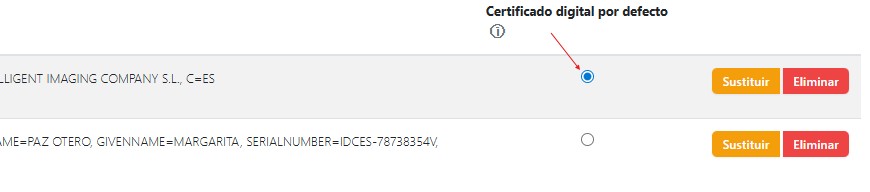
Si tienes más de un certificado importado, puedes designar uno como certificado por defecto. Configúralo una vez y Sinatura lo usará automáticamente cuando estéis creando una solicitud de firma, sin que tengáis que elegirlo ni recordarlo: una decisión tomada por adelantado que elimina pasos repetitivos en el día a día. Por supuesto, desmarcando la casilla correspondiente se desactiva esa firma electrónica con certificado para esa solicitud de firma.
Para establecer el certificado por defecto, selecciona el botón de opción (radio button) de la columna Certificado digital por defecto en la fila del certificado que quieres marcar como preferido. La selección se guarda automáticamente.
5. Cómo usar la auto-firma electrónica con certificado digital en una solicitud
Al crear o editar una solicitud de firma desde la aplicación web de Sinatura, encontrarás la sección Firma con certificado digital en el formulario de configuración de la solicitud.
Nota: Los pasos explicados a continuación se pueden realizar a la hora de crear una plantilla de Sinatura, la cual por lo tanto podrá incluir ya la configuración de la firma electrónica con certificado, de modo que no haya que configurarlo más cada vez que se crea una solicitud de firma desde una plantilla.
5.1. Activar la autofirma
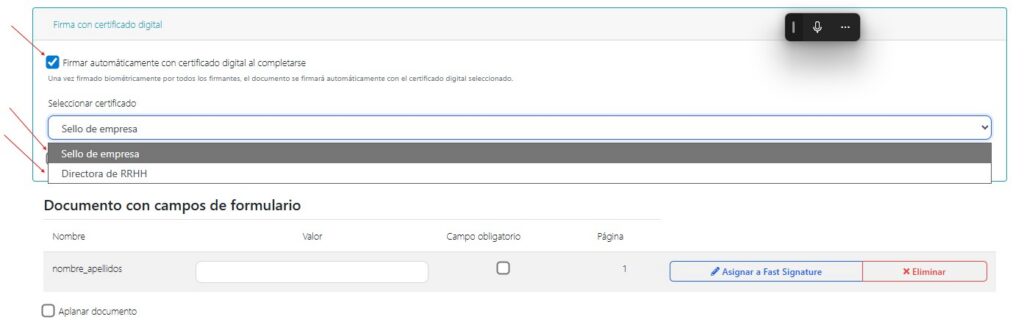
Marca la casilla “Firmar automáticamente con certificado digital al completarse” para activar la autofirma en esta solicitud. Verás el siguiente mensaje informativo:
Una vez firmado biométricamente por todos los firmantes, el documento se firmará automáticamente con el certificado digital seleccionado.
5.2. Seleccionar el certificado
Si tienes más de un certificado importado, aparecerá un desplegable para elegir cuál usar en esta solicitud concreta. Si solo tienes uno, o si tienes un certificado por defecto configurado, se usará directamente.
5.3. Sello visible de firma digital (opcional)
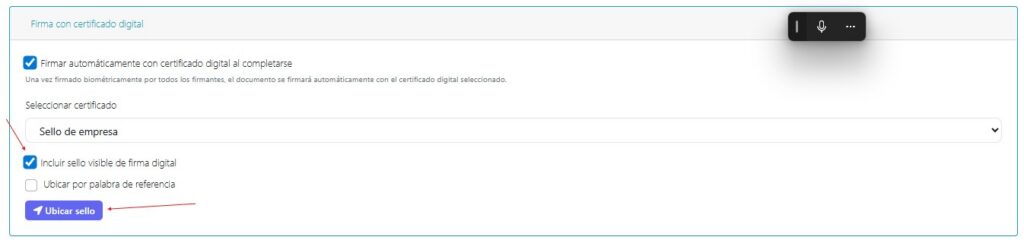
Puedes activar la opción “Incluir sello visible de firma digital”. Al hacerlo, Sinatura estampará en el documento un sello gráfico que indica visualmente la presencia de la firma con certificado (similar a los sellos que aparecen en los PDFs firmados con Adobe Acrobat).
5.4. Ubicar el sello visible
Si activas el sello visible, tienes dos opciones para indicar dónde debe colocarse:
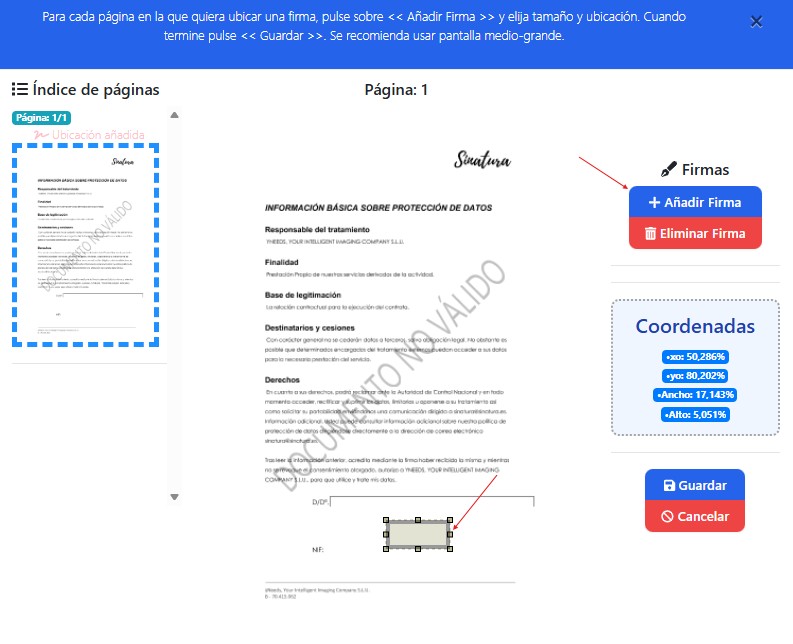
- Ubicar manualmente: pulsa el botón “Ubicar sello” y se abrirá el visor del documento para que señales la posición exacta arrastrando el sello hasta donde desees.
- Ubicar por palabra de referencia: activa la casilla “Ubicar por palabra de referencia” e introduce una palabra o frase que aparezca en el documento. Sinatura buscará esa palabra y colocará el sello junto a ella automáticamente. Combinada con las plantillas de Sinatura, esta opción hace que el flujo sea completamente sin intervención: creas la solicitud desde una plantilla, activas la autofirma, y el sello siempre cae en el lugar correcto en cada documento, sin ningún ajuste manual.
6. ¿Qué ocurre después de la firma?
Cuando todos los firmantes completan su firma biométrica, Sinatura aplica automáticamente la firma con certificado y genera el documento final. El resultado es un PDF que:
- Contiene las firmas manuscritas electrónicas de todos los firmantes, con sus datos biométricos cifrados y vinculados al documento.
- Incluye la firma electrónica con certificado digital de tu empresa o representante, con la máxima validez legal y verificable con cualquier lector de PDF, como Adobe Acrobat Reader.
Tu flujo de trabajo no se interrumpe en ningún caso: si hubiera algún problema con el certificado (por ejemplo, que haya caducado), recibirás una notificación inmediata por correo electrónico y el documento quedará guardado con todas las firmas biométricas ya completadas, listo para que puedas actuar sin perder nada.
7. Resumen: flujo completo
- Configura tu certificado digital en Configuración → Certificados digitales (solo una vez).
- Establece un certificado por defecto si tienes más de uno.
- Al crear una solicitud de firma (o una plantilla), activa la sección Firma con certificado digital y configura si quieres sello visible y su posición.
- Los firmantes firman biométricamente como de costumbre. Nota: en firmas por API no es necesaria la firma biométrica previa.
- Al completarse, Sinatura aplica automáticamente la firma con tu certificado sobre el documento final. Sin intervención de nadie.
Si tu empresa tramita contratos, nóminas, diplomas, certificados, albaranes, justificantes, actas, presupuestos o cualquier otro documento que requiera la firma de un administrador o representante, la autofirma con certificado de Sinatura puede eliminar por completo ese cuello de botella en tu flujo de trabajo.
¿Quieres activar esta funcionalidad o tienes alguna duda? Escríbenos a sinatura@sinatura.es y te ayudamos sin compromiso.